
Netinstall MikroTik: переустановка RouterOS и установка пакетов


Когда роутер не загружается, забыт пароль или нужна чистая система, на помощь приходит Netinstall. Разбираем установку в Windows и Linux, режим etherboot, сохранение конфигурации, установку дополнительных пакетов без Netinstall и типичные сбои.
Нет роутера под рукой? На открытом уроке стенд для Netinstall уже собран и ждёт вас. Подробнее ↓Когда нужен Netinstall
Netinstall ставит RouterOS на устройство заново: он форматирует накопитель и записывает свежие пакеты. Это не то же самое, что обновление через System → Packages: обновление заменяет файлы работающей системы, а для Netinstall система вообще не обязана загружаться. Производитель советует переустанавливать устройство через Netinstall всякий раз, когда есть подозрение, что оно работает неправильно.
Netinstall нужен, если:
- роутер не загружается: зависает на старте, постоянно перезагружается, WinBox его не видит даже по MAC-адресу;
- забыт пароль, а сброс кнопкой Reset не помогает или недоступен;
- нужно вернуть старую версию RouterOS (даунгрейд), а штатный путь через System → Packages не сработал;
- нужна «чистая» система без хвостов прежней настройки, например перед передачей устройства другому человеку.
| Ситуация | Что происходит | Что использовать |
|---|---|---|
| Нужно поставить дополнительный пакет (container, wireless, user-manager) | Система работает, пакета в ней нет | Netinstall не нужен: загрузите файл пакета в Files и перезагрузите роутер, см. раздел о пакетах |
| Нужно обновить RouterOS до свежей версии | Роутер загружается и доступен | Netinstall не нужен: System → Packages → Check For Updates |
| Забыт пароль, роутер загружается | Доступа нет, но система жива | Сначала сброс конфигурации: статья про сброс. Netinstall, если сброс не помогает |
| Роутер не загружается или система повреждена | Файлы системы или накопитель в плохом состоянии | Netinstall |
Как это работает
Роутер в режиме etherboot не запускает RouterOS с накопителя, а просит адрес по BOOTP, как сетевой компьютер при PXE-загрузке. Netinstall на вашем компьютере отвечает на этот запрос: выдаёт роутеру адрес, передаёт ему загрузочный образ, и дальше уже сам роутер принимает от компьютера пакеты и записывает их на накопитель.
- Вы запускаете Netinstall на компьютере, который стоит в одном сегменте L2 с роутером.
- Роутер включается в режиме etherboot и рассылает BOOTP-запрос.
- Netinstall отвечает и показывает устройство в списке.
- Вы выбираете пакеты и параметры, нажимаете Install.
- Netinstall форматирует накопитель, записывает пакеты и конфигурацию и перезагружает роутер.
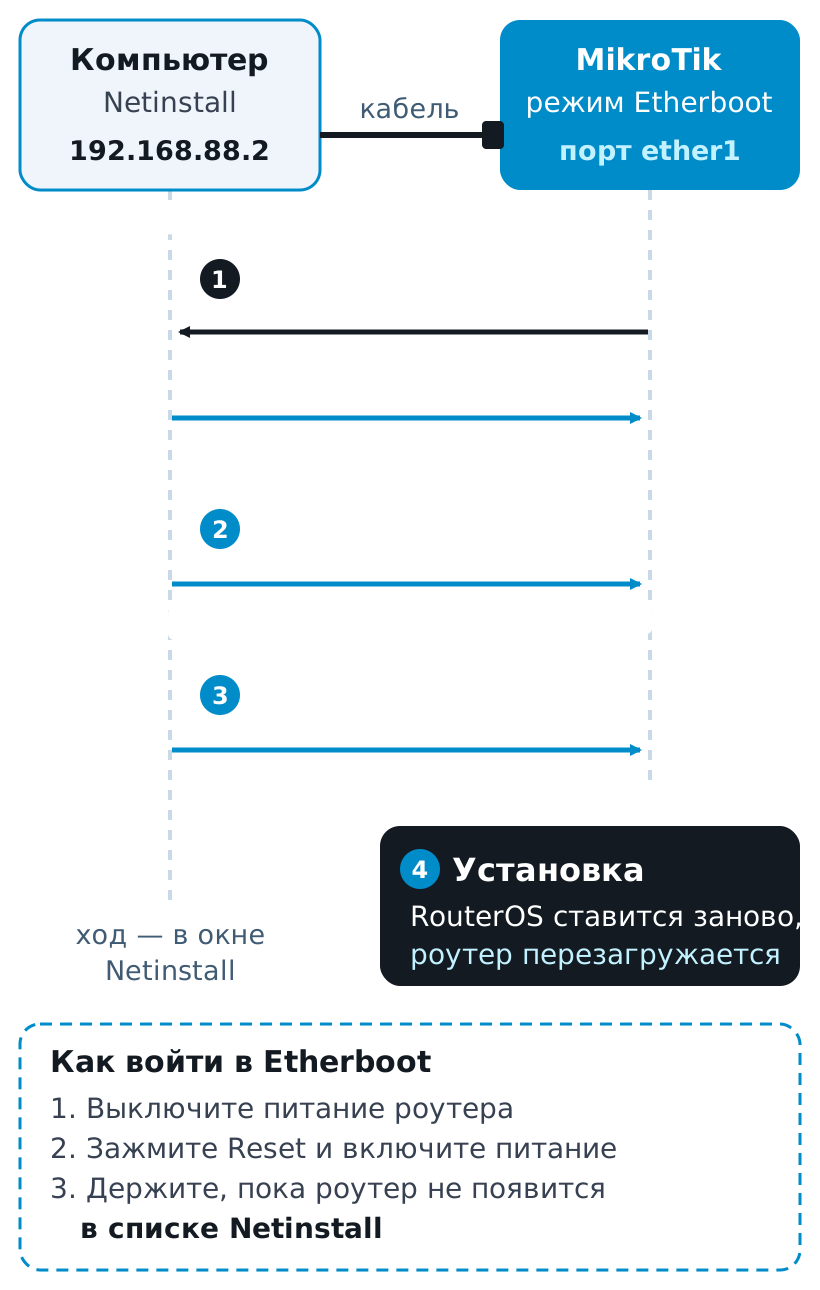
Netinstall использует BOOTP-пакеты на тех же портах, что и DHCP, поэтому в сети не должно быть посторонних DHCP-серверов и устройств, которые перехватят запрос. Лучше всего соединить компьютер и роутер кабелем напрямую.
Что понадобится
- Компьютер с сетевой картой (Windows или Linux) и сетевой кабель. Кабель включается напрямую в порт ether1 роутера или в порт с надписью BOOT, если он есть.
- Netinstall с страницы загрузки MikroTik:
netinstall.exeдля Windows илиnetinstall-cliдля Linux. Берите Netinstall той же версии, что и RouterOS, которую будете ставить. - Файл основного пакета RouterOS (
.npk) нужной архитектуры. В статье мы переустанавливаем hAP ac lite (RB952Ui-5ac2nD, архитектураmipsbe) и берём пакетrouteros-mipsbe-6.49.23.npk. Имя файла собирается из архитектуры и версии: в RouterOS 6 этоrouteros-<архитектура>-<версия>.npk, в RouterOS 7 версия и архитектура меняются местами:routeros-<версия>-<архитектура>.npk(например,routeros-7.14.2-arm.npk). Для x86 и CHR в RouterOS 7 файл называется простоrouteros-<версия>.npk. - Дополнительные пакеты (
wireless,containerи другие), если они нужны, той же версии и той же архитектуры.
Как узнать архитектуру
Архитектура устройства — это тип процессора: arm, arm64, mipsbe, mmips, smips, tile, ppc или x86. Если роутер ещё загружается, откройте System → Resources и посмотрите поле Architecture Name, либо выполните в терминале:
/system resource print
Если роутер не загружается, архитектуру определяют по модели: она указана в спецификации на сайте MikroTik. Можно скачать пакеты для всех архитектур: после выбора устройства Netinstall покажет только подходящие.
Шаг 1. Задайте компьютеру статический адрес
Netinstall раздаёт адрес роутеру сам, но компьютер должен находиться в той же подсети. Задайте сетевой карте, к которой подключен кабель, статический адрес 192.168.88.2 с маской 255.255.255.0 (/24). Шлюз и DNS не нужны. Устройству мы выдадим 192.168.88.3: адрес должен быть другим, не совпадать с адресом компьютера и не использоваться в сети.
Windows. Откройте параметры сети, Изменение параметров адаптера, свойства Ethernet-адаптера, затем Протокол Интернета версии 4 (TCP/IPv4) и выберите Использовать следующий IP-адрес.
Linux. Задайте адрес командой (замените eth0 на имя вашего интерфейса из ip a) и проверьте результат:
sudo ip addr add 192.168.88.2/24 dev eth0
ip a show eth0

Как это выглядит в Windows (Netinstall для Windows)

Шаг 2. Запустите Netinstall
Netinstall в Windows
- Распакуйте архив с Netinstall и запустите
netinstall.exeот имени администратора. Без прав администратора программа не заработает. - Если Windows спросит про брандмауэр, разрешите доступ для частных и общедоступных сетей. Иначе запросы роутера не дойдут до программы.
- Нажмите Net booting, отметьте Boot Server enabled и в поле Client IP address впишите
192.168.88.3. Адрес должен быть свободным и отличаться от адреса компьютера. - Когда устройство появится в списке (шаг 3), укажите папку с пакетом: впечатайте путь в поле From блока Packages и нажмите Enter. Не полагайтесь на кнопку Browse: после выбора устройства поле From сбрасывается на рабочий стол, а Browse в этот момент может завершить Netinstall аварийно.
netinstall-cli в Linux
Утилита работает из командной строки и требует прав root, поэтому запускается через sudo. Общий вид команды из справки:
netinstall-cli [-r] [-e] [-b] [-m [-o]] [-f] [-k <keyfile>] [-s <userscript>] [-sm <modescript>] [--mac <mac address>] {-i <interface> | -a <client-ip>} [PACKAGE]+
Основной пакет перечисляется первым. Пример для hAP ac lite: пустая конфигурация, адрес роутеру 192.168.88.3, интерфейс компьютера ens18 (ваше имя интерфейса смотрите в ip a):
sudo ./netinstall-cli -e -a 192.168.88.3 -i ens18 routeros-mipsbe-6.49.23.npk
-e, а не -r. С конфигурацией по умолчанию (-r) порт ether1 становится WAN-портом, и подключиться к роутеру по MAC-адресу из WinBox уже не получится. С пустой конфигурацией (-e) роутер доступен по MAC-адресу сразу после установки. Затем вы настраиваете его сами или применяете конфигурацию по умолчанию вручную.Нужные флаги:
-r: после установки применить конфигурацию по умолчанию;-e: установить с пустой конфигурацией (флаги-rи-eвзаимоисключающие);- без
-rи-e: по справке существующая конфигурация сохраняется; -i <интерфейс>: интерфейс, на котором слушать запросы;-a <адрес>: адрес, который получит устройство;-k <файл>: установить лицензионный ключ из файла.key;-s <файл>: свой скрипт конфигурации по умолчанию;-b: удалить брендирование;-f: игнорировать проверку размера, если пакеты не помещаются по расчёту Netinstall;-v: подробный вывод.
После запуска утилита пишет, что ждёт устройство (Waiting for RouterBOARD...), и остаётся в этом состоянии, пока вы не загрузите роутер в режиме etherboot.


Как это выглядит в Windows (Netinstall для Windows)


Шаг 3. Переведите роутер в режим etherboot
Etherboot — особое состояние RouterBOOT, в котором устройство ждёт Netinstall вместо загрузки RouterOS. Подключите кабель от компьютера к порту ether1 (или к порту BOOT) и выберите один из способов.
Способ 1. Кнопка Reset (роутер не загружается)
- Выключите питание роутера.
- Нажмите и держите кнопку Reset.
- Не отпуская кнопку, включите питание.
- Держите кнопку, пока роутер не появится в окне Netinstall или в выводе
netinstall-cli.
Для режима резервного загрузчика документация описывает так: после включения индикатор USR сначала мигает, потом горит ровно, а когда гаснет, кнопку можно отпускать. Для обычного загрузчика кнопку нажимают через 1–2 секунды после включения питания. Если один способ не сработал, попробуйте другой: по документации у MikroTik два загрузчика, обычный и резервный, и стоит проверить оба.
Способ 2. Из RouterOS (роутер загружается)
Если в роутер можно войти, кнопка не нужна. Выполните команду и перезагрузите устройство:
/system routerboard settings set boot-device=try-ethernet-once-then-nand
/system reboot
При следующей загрузке роутер один раз попробует загрузиться по сети. Если Netinstall он не найдёт, запустится как обычно, с накопителя: после первой загрузки в этом режиме больше не пытается.
Способ 3. Последовательная консоль
Если у устройства есть serial-консоль, подключитесь к ней (по умолчанию 115200 бит/с, 8 бит данных, 1 стоп-бит, без контроля чётности и потока) и при включении держите нажатым Ctrl+E, пока в выводе не появится trying bootp protocol.
protected-routerboot, кнопка Reset и etherboot отключены, а без пароля RouterOS восстановить доступ нельзя. Проверьте это до того, как включить функцию на своих устройствах.Отдельный случай — RouterOS x86 на обычном компьютере: etherboot там не нужен, достаточно выбрать в BIOS сетевую загрузку.
В нашем примере кнопку Reset нажимать не пришлось: на работающем hAP ac lite выполнили команду из способа 2 и перезагрузили устройство. После этого роутер загрузился по сети, и Netinstall его увидел.

Как это выглядит в Windows (Netinstall для Windows)

Шаг 4. Установите RouterOS
Windows. Выберите устройство в списке Routers/Drives: в нашем примере это строка RB952U… со статусом Ready и архитектурой mipsbe. Проверьте поле From: там должна быть папка с пакетом (путь впечатайте и нажмите Enter, см. шаг 2). Отметьте в списке основной пакет routeros-mipsbe; дополнительные пакеты отмечайте, если они нужны. Затем выберите, что делать с конфигурацией:
- Keep old configuration: сохранить основную конфигурацию (экспорт и пользователей);
- Apply default config: после установки применить конфигурацию по умолчанию;
- ни один из флажков: установить с пустой конфигурацией. В примере Keep old configuration снят, Apply default config не отмечен.
Нажмите Install и дождитесь окончания (около полутора минут). Статус устройства меняется по очереди: Formatting harddrive..., Transferring: routeros-mipsbe-6.49.23.npk, Sending reboot command... и Waiting reboot, затем в окне появится Installation finished successfully и статус Done. Устройства без serial-консоли нужно перезагрузить вручную, отключив и снова подключив питание, если автоматической перезагрузки не произошло.
Linux. Если команда запущена и роутер вошёл в etherboot, установка идёт без ваших действий (около двух минут). Вывод для нашего примера:
Will apply empty config
Waiting for RouterBOARD...
Assigned 192.168.88.3 to 2C:C8:1B:0C:CD:3D
Booting device 2C:C8:1B:0C:CD:3D into setup mode
Formatting device 2C:C8:1B:0C:CD:3D
Sending packages to device 2C:C8:1B:0C:CD:3D
Packages sent
Rebooting device
Successfully finished installing device
Строка Successfully finished installing device означает, что установка завершилась. Не отключайте питание и кабель, пока идёт запись пакетов.


Как это выглядит в Windows (Netinstall для Windows)


Шаг 5. Первый вход после установки
После перезагрузки роутер загрузится уже в новой RouterOS. Верните сетевой карте компьютера прежние настройки (DHCP), включите отключённые интерфейсы и подключитесь к роутеру.
- Если применена конфигурация по умолчанию, адрес роутера обычно
192.168.88.1, пользовательadmin. У большинства моделей пароль защищён и напечатан на наклейке; у устройств с конфигурацией «IP Only» и у x86 пароля нет. Некоторые устройства при конфигурации по умолчанию не пускают к ether1 из соображений безопасности: подключайтесь к другому порту (команда/system default-configuration printпокажет, что именно применено). - Если установлена пустая конфигурация (как в нашем примере), адреса нет. Подключайтесь по MAC-адресу: WinBox найдёт устройство на вкладке Neighbors (см. статью про WinBox).
- Сразу задайте пароль пользователю
admin: System → Users или команда/user set admin password=....
Затем проверьте версию и архитектуру: System → Resources или команда:
/system resource print

Как это выглядит в Windows (Netinstall для Windows)

Конфигурация и лицензия: что останется
| Что | Как ведёт себя Netinstall | Что учесть |
|---|---|---|
| Лицензионный ключ RouterOS | Netinstall не стирает ключ; в Windows можно указать другой в поле Key, в Linux — флаг -k | Для RouterBOARD ничего делать не нужно |
| Настройки RouterBOOT (частота процессора и т. п.) | Остаются как были | Сбрасываются только отдельно |
| Конфигурация, если не указано иное | Keep old configuration (Windows) и запуск без -r/-e (Linux) сохраняют основную конфигурацию и пользователей | Файлы, базы User Manager и Dude не сохраняются |
| Конфигурация по умолчанию | Apply default config или -r | Роутер получает стандартные настройки |
| Пустая конфигурация | Ни одного флажка в Windows, флаг -e в Linux | Доступ только по MAC-адресу |
| Файлы на накопителе | Накопитель форматируется | Скопируйте нужное до установки |
Режим Keep old configuration делает три действия: скачивает базу конфигурации с роутера, переустанавливает систему с форматированием диска и загружает конфигурацию обратно. Установленный пакет брендирования Netinstall сохраняет (Keep branding в Windows); в Linux его убирает флаг -b. Заводское брендирование сохраняется всегда.
Дополнительные пакеты без Netinstall
Если RouterOS уже работает, а нужна лишь дополнительная возможность, например container, wireless или user-manager, Netinstall не нужен. Пакет ставится обычной загрузкой файла. Версия и архитектура пакета должны совпадать с установленной RouterOS (у нас: 6.49.23, mipsbe), иначе система не примет его (причина будет записана в журнале).
- Откройте System → Packages и запомните версию и архитектуру (System → Resources).
- Скачайте с страницы загрузки MikroTik архив Extra packages для вашей архитектуры и версии. Распакуйте его и найдите нужный файл, например
ntp-6.49.23-mipsbe.npkдля RouterOS 6 илиcontainer-7.22.3.npkдля RouterOS 7 (имя пакета тоже зависит от версии RouterOS, как у основного). - Загрузите файл на роутер: перетащите его в окно Files или нажмите Upload.
- Выполните System → Reboot. При перезагрузке RouterOS найдёт пакет и установит его.
- Откройте System → Packages: пакет должен появиться в списке. В Log будет запись об успешной установке или объяснение конфликта.


Альтернативы и управление пакетами
- Автоустановка. Файл с именем
*.auto.npk, загруженный по FTP или SFTP, устанавливается сам: роутер перезагружается сразу после загрузки. - С самого роутера (с RouterOS 7.18). В System → Packages нажмите Check For Updates: доступные пакеты появятся в списке отключёнными с флагом
A. Выберите пакет, нажмите Enable, затем Apply Changes, и роутер скачает пакет и перезагрузится. Нужен доступ в интернет. - Отключить или удалить пакет. Выберите его в списке и нажмите Disable или Uninstall. Действие выполнится при следующей перезагрузке, а до неё его можно отменить командой
/system package unschedule.
/system package print
/system package disable wireless
/system package uninstall container
/system package apply-changes
Пакеты wireless и wifi-qcom конфликтуют: они не могут быть активны одновременно.
Не работает: разбор проблем
| Симптом | Причина | Что сделать |
|---|---|---|
| Устройство не появляется в Netinstall | Кабель в неподходящем порту | Включите кабель в ether1 или в порт BOOT, напрямую, без промежуточных устройств |
| Устройство не появляется | Брандмауэр Windows блокирует Netinstall | Запустите от имени администратора и разрешите доступ в частных и общедоступных сетях |
| Устройство не появляется | У компьютера задан не тот адрес или нет статического адреса | Задайте 192.168.88.2/24 вручную. Client IP должен быть из той же подсети и свободен |
| Устройство не появляется (Linux) | Указан не тот интерфейс в -i или нет прав root | Сверьте имя интерфейса с ip a и запускайте через sudo |
| Устройство не появляется | Включены другие сетевые интерфейсы компьютера или мешает DHCP-сервер в сети | Отключите Wi-Fi и лишние адаптеры, соедините компьютер с роутером кабелем напрямую |
| Устройство не появляется при USB-адаптере | Адаптер при подключении создаёт кратковременный обрыв линка, и роутер в etherboot не успевает | Поставьте между компьютером и роутером простой коммутатор |
| Ошибка «wrong architecture», пакет не подходит или не виден в списке | Файл .npk для другой архитектуры | Скачайте пакет под архитектуру модели, см. «Что понадобится». Либо положите пакеты всех архитектур: после выбора устройства Netinstall покажет только подходящие |
| Not enough space (override with -f) | Пакеты не помещаются в накопитель | Уберите лишние пакеты, а флаг -f используйте, только если уверены |
| Установка висит, индикатор не движется | Нестабильный линк или сбой программы | Закройте Netinstall, откройте заново, повторите вход в etherboot; попробуйте другой кабель или компьютер |
| После установки нет доступа к роутеру | Применена пустая конфигурация либо порт ether1 закрыт настройками по умолчанию | Подключитесь по MAC-адресу в WinBox или к другому порту |
Частые вопросы
Netinstall удалит лицензию? Нет. Netinstall не стирает лицензионный ключ RouterOS и не меняет настройки RouterBOOT.
Можно ли поставить более старую версию? Да, Netinstall для этого и подходит: выберите пакет нужной версии. Для обычного даунгрейда у работающего роутера есть также команда /system package downgrade, она ищет загруженные пакеты более ранней версии.
Можно ли переустановить сразу несколько устройств? В Linux есть флаг -m: устройства будут устанавливаться, пока утилита работает. С флагом -o каждое устройство устанавливается один раз за запуск. Без них утилита завершится после первой успешной установки.
Нужно ли мне ставить Netinstall каждый раз, когда обновляю роутер? Нет. Для обновления работающего роутера хватает System → Packages. Netinstall нужен, когда система не загружается или нужна чистая переустановка.
Как переустановить, если у роутера нет доступа к консоли и кнопки? Используйте способ через RouterOS (boot-device=try-ethernet-once-then-nand), если можете войти. А на RouterOS 7.9 и новее есть настройка preboot-etherboot: она заставляет роутер искать Netinstall при каждом старте в течение заданного времени.
Открытый урок · бесплатно
Переустановите RouterOS руками на живом стенде
Свой роутер и кабели не нужны. На открытом уроке стенд уже собран: компьютер, устройство, которое загружается по сети, и готовые пакеты RouterOS. Вы запускаете Netinstall, переводите устройство в режим загрузки, ставите систему и дополнительный пакет, а тренер отвечает на вопросы по ходу.
Стенд онлайн
Подключение за пару минут
Практика
Шаги 1–5 из этой статьи
Тренер рядом
Разбор ваших вопросов вживую
Ближайший урок: [ДАТА И ВРЕМЯ УРОКА]


