
Сброс MikroTik к заводским настройкам: кнопка Reset и System → Reset Configuration


Как вернуть MikroTik к заводским настройкам тремя способами: кнопкой Reset на корпусе, из WinBox и из терминала. Разберём каждую опцию сброса, что остаётся на устройстве, как войти после сброса и что делать, если сброс не помог.
Нет роутера под рукой? На открытом уроке стенд уже включён и ждёт вас. Подробнее ↓Когда сбрасывать и что вы потеряете
Сброс к заводским настройкам возвращает RouterOS в состояние «из коробки». Он нужен в нескольких случаях:
- вы забыли пароль
admin: пароль нельзя сбросить отдельно, только вместе со всей конфигурацией; - роутер достался вам с чужой конфигурацией, и разбираться в ней дольше, чем настроить заново;
- вы накрутили настройки и потеряли доступ к устройству;
- нужно подготовить роутер к передаче другому человеку или к новой лабораторной.
Пропадёт вся конфигурация: адреса, правила firewall и NAT, DHCP-сервер, VPN, скрипты, пользователи, сертификаты. Останутся лицензия, версия RouterOS и файлы на диске: экспорты, бэкапы и картинки никуда не денутся. Подробная таблица «что остаётся» ниже, в разделе про состояние после сброса.
/export file=before-reset и бинарный бэкап /system backup save name=before-reset, а затем скачайте файлы на компьютер. Как это делается в WinBox, показано в статье «WinBox: первое подключение к MikroTik за 10 минут», шаг 4. Если пароль потерян и доступа нет, бэкап сделать не получится: единственный вариант сброс кнопкой.Что понадобится
- физический доступ к устройству для кнопки Reset либо WinBox или консоль для программного сброса;
- компьютер с Ethernet-кабелем: после сброса удобнее подключаться кабелем, а не по Wi-Fi;
- на RouterBOARD после сброса адрес роутера
192.168.88.1, логинadmin.
Команды проверены на RouterOS 7.22 и 6.49. Где версии различаются, это сказано в тексте. Кнопку Reset мы проверить не можем, потому что наши стенды виртуальные: описание кнопки опирается на документацию MikroTik, а остальное проверено на практике.
Способ 1. Кнопка Reset
Подходит, когда доступа в RouterOS нет, например потерян пароль. Кнопка работает только при включении питания: на уже работающем устройстве нажатие ничего не сбрасывает. Расположение кнопки зависит от модели (обычно маленькое отверстие на корпусе, нажимать нужно скрепкой), смотрите Quick Guide вашего устройства.
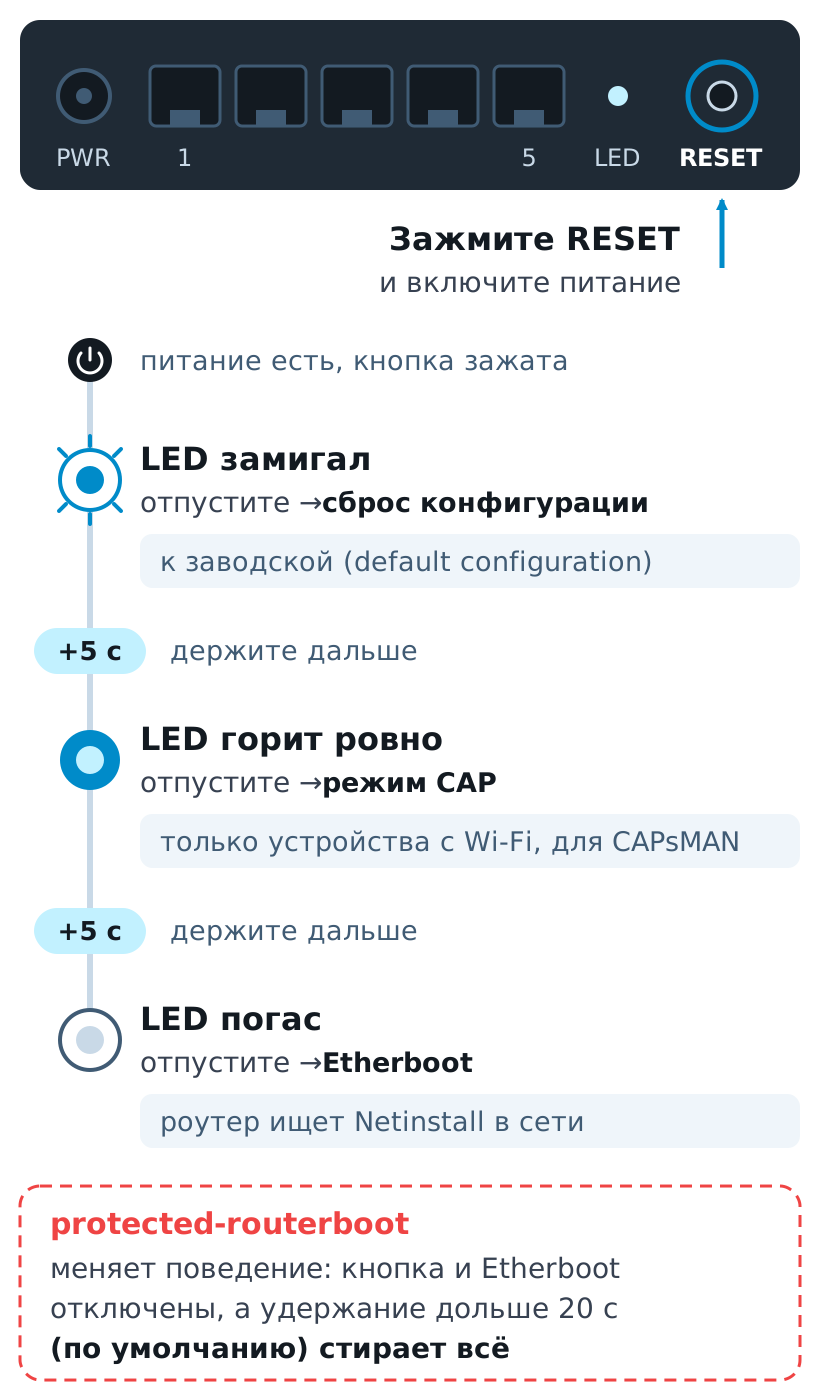
- Выключите роутер, выдернув питание.
- Нажмите и держите кнопку Reset.
- Не отпуская кнопку, подайте питание.
- Продолжайте держать. Через несколько секунд (около 5 секунд после включения) начнёт мигать индикатор, обычно USR.
- Как только индикатор замигал, отпустите кнопку. Роутер перезагрузится с заводской конфигурацией.
Если не отпустить кнопку и держать дальше, устройство переходит в другие режимы. Это важно, потому что лишнюю секунду легко пропустить:
| Сколько держать после включения | Что происходит | Когда нужно |
|---|---|---|
| Отпустили сразу после мигания индикатора (около 5 с) | Сброс конфигурации RouterOS до заводской | Обычный сброс |
| Держали ещё около 5 секунд, индикатор горит ровно | Режим CAP: устройство ищет CAPsMAN-контроллер | Вы настраиваете точку доступа под CAPsMAN |
| Держали ещё около 5 секунд, индикатор погас | Устройство ищет Netinstall-сервер (etherboot) | Нужно переустановить RouterOS, см. раздел про Netinstall |
| Нажали до подачи питания и отпустили через 3 секунды | Загрузка резервного загрузчика RouterBOOT | После неудачного обновления загрузчика |
Кнопка не работает: protected-routerboot
В настройках RouterBOARD есть параметр protected-routerboot (/system routerboard settings). Если он включён, кнопка Reset больше не переключает режим загрузки, то есть Netinstall недоступен, а доступ к RouterOS возможен только с известным паролем admin. Это защита от посторонних, которые получили физический доступ к устройству. Отключить параметр можно только из RouterOS. Если пароль забыт, остаётся полный сброс с переформатированием памяти: по документации MikroTik его запускает долгое удержание кнопки при включении (по умолчанию дольше 20 секунд, параметр reformat-hold-button). Он безвозвратно стирает RouterOS вместе со всеми файлами, и систему придётся ставить заново через Netinstall.
Две оговорки. На некоторых моделях рядом с Reset есть кнопка Mode или кнопка с функцией WPS, и поведение зависит от модели: смотрите руководство устройства. А на очень старых платах вместо кнопки стоит перемычка (jumper hole): её замыкают отвёрткой на время загрузки и обязательно убирают после сброса, иначе конфигурация будет стираться при каждой перезагрузке.
Способ 2. WinBox: System → Reset Configuration
Если вы можете войти в роутер, кнопка не нужна. Сначала запомните, как выглядит «рабочий» роутер, чтобы потом сравнить с результатом:

Как это выглядит в WinBox 3 (Windows)

Откройте System → Reset Configuration. Откроется окно с четырьмя опциями; пока не нажимайте Reset Configuration, сначала прочитайте следующий раздел.


Как это выглядит в WinBox 3 (Windows)


Что означает каждая опция
Названия в WinBox и параметры команды соответствуют друг другу:
| Опция в WinBox | Параметр команды | Что делает | Когда отмечать |
|---|---|---|---|
| Keep users (в WinBox 3 — Keep User Configuration) | keep-users=yes | Сохраняет учётные записи и их пароли. Остальная конфигурация сбрасывается | Вы сбрасываете настройки, но вход оставить прежним, например на удалённом роутере |
| No Default Configuration | no-defaults=yes | Не применяет заводскую конфигурацию (адрес, DHCP, firewall): устройство остаётся «чистым» | Вы настраиваете роутер с нуля по своей схеме. Учтите: на RouterBOARD доступ будет только через MAC-Telnet или консольный кабель |
| Do Not Backup | skip-backup=yes | Не создаёт автоматический бэкап auto-before-reset.backup перед сбросом | Когда бэкап не нужен или не хватает места. В остальных случаях лучше оставить выключенной |
| CAPS Mode | caps-mode=yes | Сбрасывает в режим точки доступа под управлением CAPsMAN. Нужен только устройствам с Wi-Fi. | |
| Keep apps | keep-apps=yes | Есть только в RouterOS 7: сохраняет установленные приложения (/app). | |
| Run After Reset | run-after-reset=файл.rsc | Выполняет указанный файл со скриптом сразу после сброса. Файл должен лежать в Files | Нужно автоматически применить свою базовую конфигурацию |
Параметр caps-mode=yes в WinBox вынесен отдельно: он переводит устройство в режим CAP. Ещё два параметра есть на RouterOS 7.22, но не на 6.49: shutdown=yes (выключить устройство после сброса вместо перезагрузки) и force-v6-to-v7-configuration-upgrade (для обновления конфигурации версии 6 при переходе на 7).
skip-backup после сброса в Files появляется auto-before-reset.backup. Если вы промахнулись с опциями, конфигурацию можно восстановить из этого файла через Files → Restore. С skip-backup=yes файл не создаётся.Что остаётся и что пропадает, мы проверили на живых RouterOS 7.22.3 и 6.49.17:
| Объект | После сброса |
|---|---|
| Конфигурация (адреса, firewall, NAT, DHCP, имя роутера) | Сбрасывается, имя становится MikroTik |
| Пользователи | Остаётся только admin с пустым паролем. С keep-users остаются все, с прежними паролями |
| Сертификаты | Удаляются |
| Лицензия | Остаётся: уровень и system-id прежние |
| Версия RouterOS | Не меняется (7.22.3 осталась 7.22.3, 6.49.17 осталась 6.49.17) |
Файлы: экспорты .rsc, бэкапы .backup | Остаются, к ним добавляется auto-before-reset.backup |
Повторите сброс с Keep Users, если хотите оставить пользователей, например на удалённом роутере, до которого вы иначе не достучитесь:


Как это выглядит в WinBox 3 (Windows)


Способ 3. Терминал
То же самое делает одна команда. Откройте New Terminal в WinBox, подключитесь по SSH или через консоль:
/system reset-configuration
RouterOS задаст вопрос подтверждения и ничего не сбросит, пока вы не ответите:
Dangerous! Reset anyway? [y/N]:
Любой ответ, кроме y, отменяет операцию. Сообщение action cancelled означает, что сброса не было. Параметры из таблицы выше задаются прямо в команде:
/system reset-configuration keep-users=yes no-defaults=yes skip-backup=yes run-after-reset=after.rsc
Посмотреть список параметров в вашей версии: на 7.22 это /console inspect request=child path=system,reset-configuration, на 6.49 нажмите Tab дважды после /system reset-configuration . На 6.49 доступны caps-mode, keep-users, no-defaults, run-after-reset, skip-backup. Увидеть, какая заводская конфигурация применится именно на вашей модели, можно командой /system default-configuration print.

Как это выглядит в WinBox 3 (Windows)

run-after-reset должен существовать до сброса. Мы проверили: /file add name=after.rsc contents="/system identity set name=AfterReset" и сброс с run-after-reset=after.rsc на 7.22 дали роутер с именем AfterReset, а сам файл остался в Files.Что вы получите после сброса
Роутер перезагружается, это занимает около минуты. WinBox теряет связь, и вернуться в него можно только после перезагрузки. Заводская конфигурация зависит от устройства:
| Устройство | Что настроено после сброса |
|---|---|
| RouterBOARD (hAP, hEX, RB и другие) | Зависит от модели. Для типичного домашнего роутера: адрес 192.168.88.1/24 на локальном bridge, DHCP-сервер для клиентов, DNS, NAT и firewall, DHCP-клиент на первом порту (WAN). Точный список покажет /system default-configuration print |
| CHR и x86 (виртуальные и ПК) | Адресов и правил нет, все порты свободны. Единственное, что мы увидели на RouterOS 7.22 и 6.49: DHCP-клиент на ether1. Опция «No Default Configuration» на CHR заметной разницы не дала |
Как зайти после сброса:
- Логин:
admin. Пароль: на новых моделях он напечатан на наклейке с серийным номером или в Quick Guide, на старых и на CHR пароля нет, просто нажмите Enter. - Если пароль пустой, RouterOS при первом входе предложит его сменить. На обеих проверенных версиях сменить можно сразу, а пропустить шаг можно сочетанием Ctrl+C. В рабочей сети пароль лучше задать сразу.
- Адрес
192.168.88.1доступен с компьютера, подключённого кабелем к локальному порту (на большинстве моделей это любой порт, кроме первого). Компьютер получит адрес по DHCP. - Если адреса нет (сброс с No Default Configuration или CHR), найдите роутер в WinBox на вкладке Neighbors по MAC-адресу и подключайтесь по нему.


Как это выглядит в WinBox 3 (Windows)


Если сброс не помог: Netinstall
Сброс конфигурации не переустанавливает RouterOS. Если система повреждена, не загружается или сброс кнопкой ничего не дал, переустановите RouterOS утилитой Netinstall. Она же возвращает устройству заводское состояние полностью, вместе с пакетами. Пошаговый разбор: «Netinstall: переустановка RouterOS на MikroTik». Подготовьте файл RouterOS нужной версии (.npk) и кабель между компьютером и первым портом роутера.
Не получилось: разбор проблем
| Симптом | Причина | Что сделать |
|---|---|---|
| После кнопки роутер запустил Netinstall вместо сброса | Кнопку держали слишком долго, дольше мигания индикатора | Выключите, повторите и отпустите сразу, как только замигает индикатор |
| Индикатор мигает, но настройки остались | Кнопку отпустили до того, как индикатор замигал | Повторите: держите до мигания |
| Кнопка вообще не действует | Включён protected-routerboot либо вы нажали кнопку при работающем устройстве | Нажимайте только при включении питания. Если включён protected-routerboot: войдите с паролем и отключите параметр, а при потере пароля нужен полный сброс (см. выше) |
Роутер недоступен по 192.168.88.1 | Нет заводской конфигурации (CHR, No Default Configuration) или подключён не в тот порт | Найдите роутер в Neighbors по MAC, подключитесь кабелем в локальный порт |
| Не знаю пароль после сброса | Новые модели ставят пароль с наклейки | Посмотрите на корпусе, упаковке или в Quick Guide. На CHR и старых моделях пароль пустой |
| Сбросили с Keep Users, а входа нет | Пользователи сохранены с прежними паролями, а пароль забыт | Повторите сброс без Keep Users или кнопкой |
| WinBox 3 пишет «router does not support secure connection, please enable Legacy Mode» | После сброса WinBox пытается войти старым пользователем, а его уже нет. Так WinBox 3 сообщает о неверном логине или пароле | Legacy Mode не включайте: войдите как admin с пустым паролем |
| Хочу вернуть прежние настройки | Сброс уже выполнен | Загрузите auto-before-reset.backup или свой бэкап и нажмите Restore. Если была включена Do Not Backup, поможет только ваш бэкап или .rsc |
Частые вопросы
Сброс удалит лицензию? Нет. Уровень лицензии и system-id после сброса те же, мы проверили на 7.22 и 6.49.
Можно ли сбросить только пароль? Нет. По документации MikroTik из соображений безопасности пароль нельзя сбросить отдельно: только вместе с конфигурацией.
Сбросится ли версия RouterOS? Нет. Версия и пакеты остаются прежними. Чтобы поставить другую версию, нужен Netinstall или обновление через System → Packages.
Сброс удалит мои файлы и бэкапы? Нет, файлы в Files остаются, что мы проверили. Но при полном переформатировании через Netinstall или долгое удержание кнопки стирается всё.
Сброс кнопкой и сброс из WinBox одинаковы? По сути да: оба возвращают заводскую конфигурацию. Разница в том, что в WinBox вы выбираете опции (Keep Users, No Default Configuration, Do Not Backup), а кнопка сбрасывает всё и сразу.
Безопасно ли сбрасывать роутер, к которому я подключён по VPN? Нет, вы потеряете связь, а вернуть её удалённо будет нечем. Если сбрасывать нужно удалённо, включайте Keep Users и заранее подготовьте скрипт для Run After Reset, который вернёт доступ. Для рискованных правок конфигурации используйте Safe Mode, см. статью про Safe Mode.
Открытый урок · бесплатно
Сбросьте роутер и настройте его заново на живом стенде
Свой роутер не нужен. На каждом открытом уроке стенды уже прогреты: RouterOS загружена, доступ выдан. Вы сбрасываете роутер из WinBox, разбираете опции сброса, входите после перезагрузки и приводите стенд в рабочее состояние, а тренер отвечает на вопросы по ходу.
Стенд онлайн
Подключение за пару минут
Практика
Сброс и вход после него
Тренер рядом
Разбор ваших вопросов вживую
Ближайший урок: [ДАТА И ВРЕМЯ УРОКА]


